
excel统计分数段的两种解法
2026年07月15日 23:27 发布来源:Excel学习网
excel统计分数段,常见应用就是学校统计学生成绩等等使用。
下面以一个具体的实例来理解excel统计分数段在实际中的使用情况。
如下图所示,A列是姓名,B列是学生的数学成绩。我们需要excel统计分数段:60分以下、60-80分等等分数段。
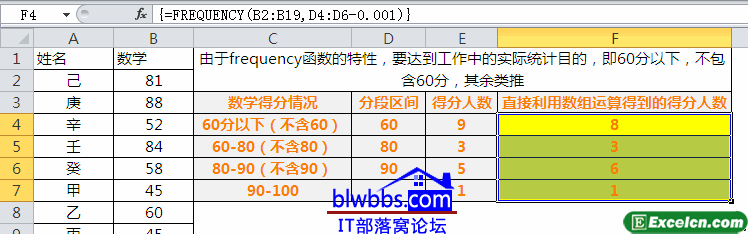
有一种常规解法是使用CountIF函数统计分数段,比如公式为:=COUNTIF(B2:B19,"<"&D4),=COUNTIF($B$2:$B$19,"<"&D5)-COUNTIF($B$2:$B$19,"<"&D4),这样的。
本文推荐使用FREQUENCY函数来统计分数段。
方法是选择目标单元格区域,比如F4:F7区域,输入公式:=FREQUENCY(B2:B19,D4:D6-0.001),按ctrl+shift+enter结束,这样就可以一次性统计所有的分数段。
说明:如果公式不-0.001,=FREQUENCY(B2:B19,D4:D6)这样统计出来的结果如E4:E7单元格区域,第一个分数段60分以下,把含60分的也会统计进去,因此需要减去0.001,这样才能正确统计分数段。
下面以一个具体的实例来理解excel统计分数段在实际中的使用情况。
如下图所示,A列是姓名,B列是学生的数学成绩。我们需要excel统计分数段:60分以下、60-80分等等分数段。
有一种常规解法是使用CountIF函数统计分数段,比如公式为:=COUNTIF(B2:B19,"<"&D4),=COUNTIF($B$2:$B$19,"<"&D5)-COUNTIF($B$2:$B$19,"<"&D4),这样的。
本文推荐使用FREQUENCY函数来统计分数段。
方法是选择目标单元格区域,比如F4:F7区域,输入公式:=FREQUENCY(B2:B19,D4:D6-0.001),按ctrl+shift+enter结束,这样就可以一次性统计所有的分数段。
说明:如果公式不-0.001,=FREQUENCY(B2:B19,D4:D6)这样统计出来的结果如E4:E7单元格区域,第一个分数段60分以下,把含60分的也会统计进去,因此需要减去0.001,这样才能正确统计分数段。
原创文章如转载请注明:转载自Excel学习网 [ https://www.excelxxw.com/]
需要保留本文链接地址:https://www.excelxxw.com/jiqiao/2510.html
需要保留本文链接地址:https://www.excelxxw.com/jiqiao/2510.html
上一篇:excel特殊符号巧录入
下一篇:返回列表
相关教程:
经典Excel学习视频及教程推荐:
Excel优秀工具推荐:
小工具推荐: