
excel如何缩放打印的方法
2026年07月12日 17:16 发布来源:Excel学习网
excel如何缩放打印,是一个比较实际的问题。下面通过两个案例来介绍excel如何缩放打印。
excel如何缩放打印案例一:
怎样将A4 页面的内容缩放打印到16k纸张。
如下图所示,调出“打印内容”对话框,单击“属性”按钮,在打印机属性中点击“效果”选项卡,在“适合页面”组中勾选“文档打印在”,下拉框中选择“16k”,并确保勾选“缩放以适合”, “确定”。
下面截图是excel如何缩放打印的设置:
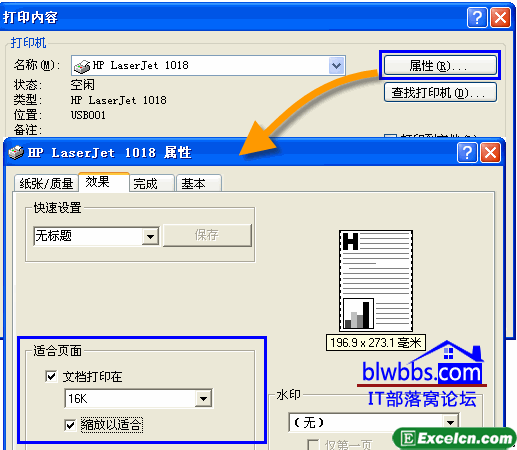
说明:可能excel本身没有"16K"纸这一选项,上面的截图是打印机属性,与打印机的型号有关,又比如一些打印机支持双面打印,一些则不支持。
excel如何缩放打印案例二:
我们以B4纸张转化到A4页面打印。具体操作步骤如下:
打开 “页面设置”
excel如何缩放打印案例一:
怎样将A4 页面的内容缩放打印到16k纸张。
如下图所示,调出“打印内容”对话框,单击“属性”按钮,在打印机属性中点击“效果”选项卡,在“适合页面”组中勾选“文档打印在”,下拉框中选择“16k”,并确保勾选“缩放以适合”, “确定”。
下面截图是excel如何缩放打印的设置:
说明:可能excel本身没有"16K"纸这一选项,上面的截图是打印机属性,与打印机的型号有关,又比如一些打印机支持双面打印,一些则不支持。
excel如何缩放打印案例二:
我们以B4纸张转化到A4页面打印。具体操作步骤如下:
打开 “页面设置”
原创文章如转载请注明:转载自Excel学习网 [ https://www.excelxxw.com/]
需要保留本文链接地址:https://www.excelxxw.com/jiqiao/2500.html
需要保留本文链接地址:https://www.excelxxw.com/jiqiao/2500.html
上一篇:如何创建数据透视表的方法
下一篇:返回列表
相关教程:
经典Excel学习视频及教程推荐:
Excel优秀工具推荐:
小工具推荐: