
excel数字自动增加的三技巧
2026年07月13日 23:27 发布来源:Excel学习网
excel数字自动增加主要在我们弄一些编号什么的,可以使用自动增加数字。
比如我们在A列打算让数字自动增加,例如1,2,3,4,5,6,7,8,9,10这样的。有几种方法,下面逐一介绍。
excel数字自动增加方法一:
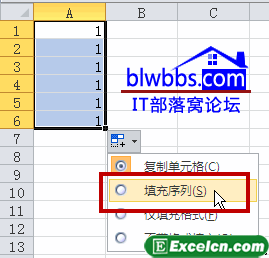
在A1单元格输入1,然后选择A1,下拉拖动到目标单元格,单击填充选项,选择“填充序列”。
excel数字自动增加方法二:
在A1输入1,A2输入2,然后选中A1:A2,然后单击右下角的小黑块,当鼠标变成十字架的时候向下拉。这个方法可以实现倍数填充。又比如A1输入10,A2输入30,然后选择A1:A2,下拉拖动,会出现50、70、90等这样的倍数。
excel数字自动增加方法三:
在A1输入1,选中A1后,A1会被一个黑色的方框框住,这时按住键盘的“Ctrl”键并将光标停在方框的右下角,光标会变成一个实心黑色的十字形,单击鼠标向下拖动就能自动增加。
比如我们在A列打算让数字自动增加,例如1,2,3,4,5,6,7,8,9,10这样的。有几种方法,下面逐一介绍。
excel数字自动增加方法一:
在A1单元格输入1,然后选择A1,下拉拖动到目标单元格,单击填充选项,选择“填充序列”。
excel数字自动增加方法二:
在A1输入1,A2输入2,然后选中A1:A2,然后单击右下角的小黑块,当鼠标变成十字架的时候向下拉。这个方法可以实现倍数填充。又比如A1输入10,A2输入30,然后选择A1:A2,下拉拖动,会出现50、70、90等这样的倍数。
excel数字自动增加方法三:
在A1输入1,选中A1后,A1会被一个黑色的方框框住,这时按住键盘的“Ctrl”键并将光标停在方框的右下角,光标会变成一个实心黑色的十字形,单击鼠标向下拖动就能自动增加。
原创文章如转载请注明:转载自Excel学习网 [ https://www.excelxxw.com/]
需要保留本文链接地址:https://www.excelxxw.com/jiqiao/2504.html
需要保留本文链接地址:https://www.excelxxw.com/jiqiao/2504.html
上一篇:excel删除复选框的两种方法
下一篇:返回列表
相关教程:
经典Excel学习视频及教程推荐:
Excel优秀工具推荐:
小工具推荐: