
Excel中合并单元格的快捷键方法及设置技巧
2026年06月18日 23:27 发布来源:Excel学习网
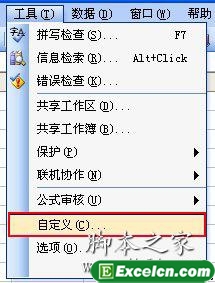
现在电脑的普及,会使用办公软件也越来越多,更多的公司也利用办公软件做统计,有些网友问到小编,Excel中合并单元格的快捷键方法及设置技巧,小编当时回答了网友的问题,但是担心有更多的网友不知道,今天小编就推出这篇教程,具体内容如下:对于没有设置的Excel文档来说,是不会有快捷键的操作的,那么我们就需要先对其进行设置,等设置好之后,才能使用快捷键,Excel中合并单元格的快捷键方法及设置技巧如下:推荐阅读:excel表格的基本操作1、首先,我们打开Excel表格,然后看看整个菜单栏中的栏目,如图所示: 2、在我们打开表格之后,然后我们点击菜单栏中的“工具”,然后选择该选项中的“自定义”,如图所示:
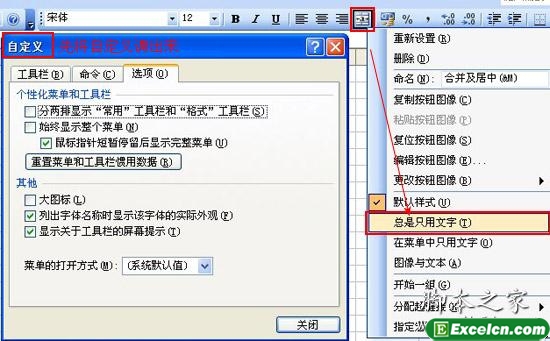
 3、在我们选择“自定义”之后,就会发现弹出一个窗口,但是这个窗口对我们来说,不需要做任何的点击。然后我们找到工具栏,在居中并对其图标上单击鼠标右键,将会弹出下拉菜单,然后选择“总是文字”,如图所示:
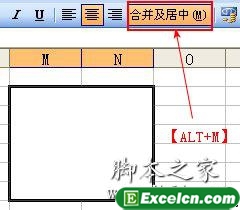
 4、在选择“总是只用文字”之后,图标就会变成“合并并居中单元格(M)”的样子,然后我们关闭刚才的自定义,选择需要合并的单元,按下Excel的合并单元格快捷键【ALT+M】即可将单元格合并,如图所示:
 相信大家看了上面的步骤也应该了解该如何的操作了吧,在前面小编还和大家说了关于Word表格拆分与合并单元格,大家有时间可以去看看,以上就关于Excel中合并单元格的快捷键方法及设置技巧的全部内容,希望对大家有所帮助。
2、在我们打开表格之后,然后我们点击菜单栏中的“工具”,然后选择该选项中的“自定义”,如图所示:3、在我们选择“自定义”之后,就会发现弹出一个窗口,但是这个窗口对我们来说,不需要做任何的点击。然后我们找到工具栏,在居中并对其图标上单击鼠标右键,将会弹出下拉菜单,然后选择“总是文字”,如图所示:4、在选择“总是只用文字”之后,图标就会变成“合并并居中单元格(M)”的样子,然后我们关闭刚才的自定义,选择需要合并的单元,按下Excel的合并单元格快捷键【ALT+M】即可将单元格合并,如图所示:相信大家看了上面的步骤也应该了解该如何的操作了吧,在前面小编还和大家说了关于Word表格拆分与合并单元格,大家有时间可以去看看,以上就关于Excel中合并单元格的快捷键方法及设置技巧的全部内容,希望对大家有所帮助。 原创文章如转载请注明:转载自Excel学习网 [ https://www.excelxxw.com/]
需要保留本文链接地址:https://www.excelxxw.com/jiqiao/2429.html
需要保留本文链接地址:https://www.excelxxw.com/jiqiao/2429.html
上一篇:用Excel制做曲线图的详细步骤(图文教程)
下一篇:返回列表
相关教程:
经典Excel学习视频及教程推荐:
Excel优秀工具推荐:
小工具推荐: