
解决excel打开只读的方法
2026年06月17日 23:27 发布来源:Excel学习网
为什么每当我们打开部分excel文件,总会提示“除非您需要保存对XLS的更改,否则应以只读方式打开。是否以只读方式打开? 首先,出现这样的问题,其一,不是excel文件本身设置只读属性,因为这样的属性任何人都会去掉;其二,文件本身也不一定使用了宏代码;
一、问题的根源
那是因为别人在制作这个excel文件的时候,使用软件的安全性功能对该文件进行了只读的设置,下面,我们先来了解一下这种只读的提示是怎么来设置的?
在操作窗口,执行如下图的操作:
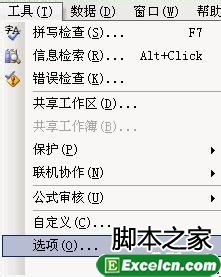 “工具”→“选项”,弹出如下图的对话框!
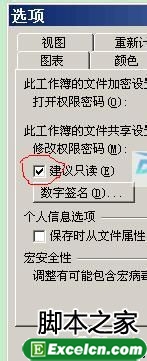 上图中,切换到“安全性”,找到“建议只读”,在其前面打上一个√;确定退出,保存,关闭,就这样,只读属性就加到这个文件上面了。
这种只读属性:允许读取或复制文件,但不能更改或保存该文件。如果更改只读文件,只有给予该文档一个新名称时才能保存所做更改。如果用户以只读的方式打开了文档并对其进行了更改,则只能以其他的文件名保存该文档。
二、解决办法
破解的方法也很简单,按照上面的操作,取消掉“建议只读”前面的√,以另外一个文件名称保存该excel文件,问题即可得到解决!
一、问题的根源
那是因为别人在制作这个excel文件的时候,使用软件的安全性功能对该文件进行了只读的设置,下面,我们先来了解一下这种只读的提示是怎么来设置的?
在操作窗口,执行如下图的操作:
“工具”→“选项”,弹出如下图的对话框! 上图中,切换到“安全性”,找到“建议只读”,在其前面打上一个√;确定退出,保存,关闭,就这样,只读属性就加到这个文件上面了。这种只读属性:允许读取或复制文件,但不能更改或保存该文件。如果更改只读文件,只有给予该文档一个新名称时才能保存所做更改。如果用户以只读的方式打开了文档并对其进行了更改,则只能以其他的文件名保存该文档。
二、解决办法
破解的方法也很简单,按照上面的操作,取消掉“建议只读”前面的√,以另外一个文件名称保存该excel文件,问题即可得到解决!
原创文章如转载请注明:转载自Excel学习网 [ https://www.excelxxw.com/]
需要保留本文链接地址:https://www.excelxxw.com/jiqiao/2426.html
需要保留本文链接地址:https://www.excelxxw.com/jiqiao/2426.html
上一篇:Excel2007版 很多文件显示在同一窗口的解决办法
下一篇:返回列表
相关教程:
经典Excel学习视频及教程推荐:
Excel优秀工具推荐:
小工具推荐: