
对症下药四种方法恢复损坏的Excel文档[图]
2026年10月20日 03:37 发布来源:Excel学习网
打开一个以前编辑好的Excel教程">Excel工作簿,却发现内容混乱,无法继续进行编辑,而且还不能够进行打印。这是很多朋友在处理Excel教程">Excel文件时都可能会遇到的一个问题,面对这种情况时,我们应该怎么办呢?
出现上述情况的原因应该是该文件已经被损坏了,此时你不妨尝试使用一下笔者为大家介绍的以下几种办法,或许能够恢复损坏的Excel教程">Excel文件(以Excel教程">Excel 2003为例)。
招数一:将工作簿另存为SYLK格式
如果Excel教程">Excel文件能够打开,那么将工作簿转换为SYLK格式可以筛选出文档的损坏部分,然后再保存数据。
首先,打开需要的工作簿。在“文件”菜单中,单击“另存为”命令。在“保存类型”列表中,单击“SYLK(符号连接)(*.slk)”选项(图1),然后单击“保存”按钮。关闭目前开启的文件后,打开刚才另存的SYLK版本即可。
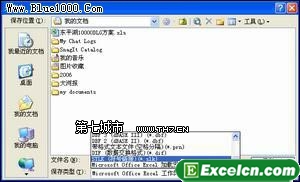 图1 保存为SYLK
出现上述情况的原因应该是该文件已经被损坏了,此时你不妨尝试使用一下笔者为大家介绍的以下几种办法,或许能够恢复损坏的Excel教程">Excel文件(以Excel教程">Excel 2003为例)。
招数一:将工作簿另存为SYLK格式
如果Excel教程">Excel文件能够打开,那么将工作簿转换为SYLK格式可以筛选出文档的损坏部分,然后再保存数据。
首先,打开需要的工作簿。在“文件”菜单中,单击“另存为”命令。在“保存类型”列表中,单击“SYLK(符号连接)(*.slk)”选项(图1),然后单击“保存”按钮。关闭目前开启的文件后,打开刚才另存的SYLK版本即可。
图1 保存为SYLK 原创文章如转载请注明:转载自Excel学习网 [ https://www.excelxxw.com/]
需要保留本文链接地址:https://www.excelxxw.com/jiqiao/2799.html
需要保留本文链接地址:https://www.excelxxw.com/jiqiao/2799.html
上一篇:在Excel中实现金额数据的分列功能[组图]
下一篇:返回列表
相关教程:
经典Excel学习视频及教程推荐:
Excel优秀工具推荐:
小工具推荐: