
Excel中只选中包含文本的单元格的技巧[组图]
2026年10月14日 03:37 发布来源:Excel学习网
在一个Excel工作表中,通常会包含许多类型的数据,诸如文本、数值、货币、日期、百分比等等,而有时会需要从这些不同类型的数据中只选中某种类型的数据,例如文本,然后对其进行删除、填充、锁定或修改格式等操作。本文要介绍的就是如何在Excel中实现只选中包含文本的单元格。
具体操作步骤如下。
方法一:使用“定位条件”
1.按F5键,或选择菜单命令“编辑|定位”(也可按快捷键Ctrl+G),打开如图1所示的“定位”对话框。

图1
2.在“定位”对话框中,单击“定位条件”按钮。
3.在“定位条件”对话框中,选择“常量”,如图2所示,然后只选中“文本”复选框,选中后单击“确定”按钮即可。同理,如果要只选择工作表中的数字,也可以用上述同样的方法。
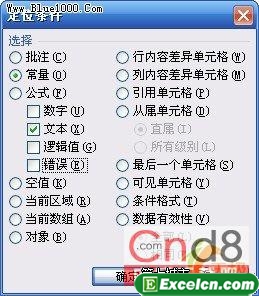
图2
具体操作步骤如下。
方法一:使用“定位条件”
1.按F5键,或选择菜单命令“编辑|定位”(也可按快捷键Ctrl+G),打开如图1所示的“定位”对话框。
图1
2.在“定位”对话框中,单击“定位条件”按钮。
3.在“定位条件”对话框中,选择“常量”,如图2所示,然后只选中“文本”复选框,选中后单击“确定”按钮即可。同理,如果要只选择工作表中的数字,也可以用上述同样的方法。
图2
原创文章如转载请注明:转载自Excel学习网 [ https://www.excelxxw.com/]
需要保留本文链接地址:https://www.excelxxw.com/jiqiao/2781.html
需要保留本文链接地址:https://www.excelxxw.com/jiqiao/2781.html
上一篇:利用EXCEL进行学生成绩管理[组图]
下一篇:返回列表
相关教程:
经典Excel学习视频及教程推荐:
Excel优秀工具推荐:
小工具推荐: