
使用Excel2007在表格中用斜划线划分内容
2026年10月09日 23:27 发布来源:Excel学习网
当编辑Excel表格时,需要在一个单元格中用斜线划分开,达到区分表格的目地,在Excel2007和03版本中都可以简单将斜划线调试出来,下面为大家演示一遍。
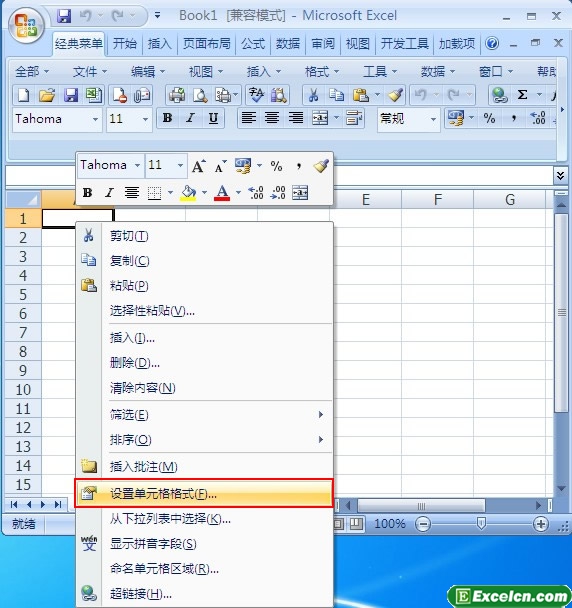
操作步骤 单击一个单元格,右键选择“设置单元格格式”。
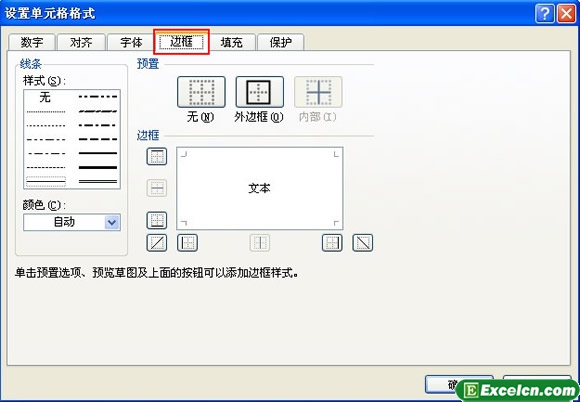
 弹出设置窗口,单击“边框”。
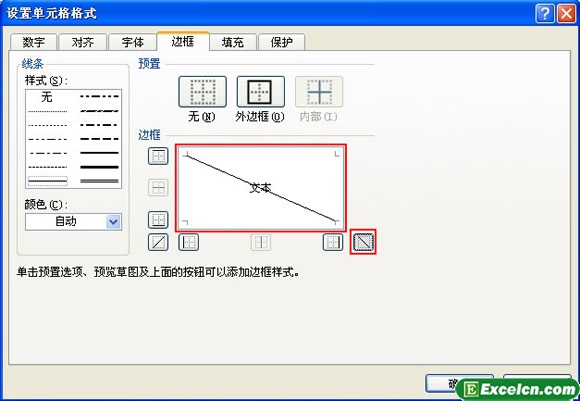
 点击右下角的斜杠按钮如图中所示。
 然后在单元格中输入“Excel”或者其他内容,框选“”这几个字右键“设置单元格格式”。
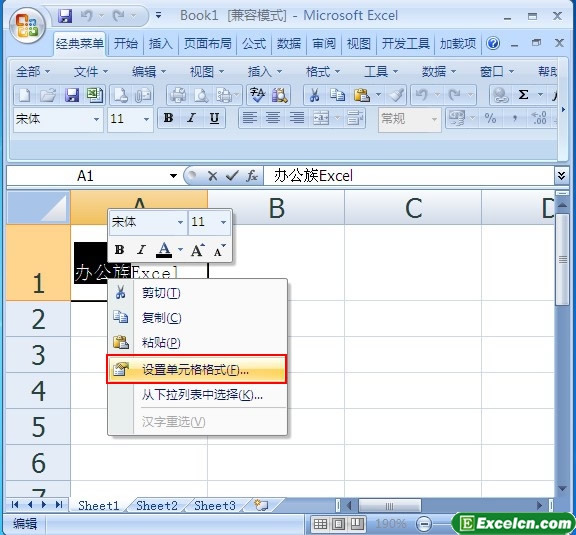
 将“”设置为下标,并按确定即可。
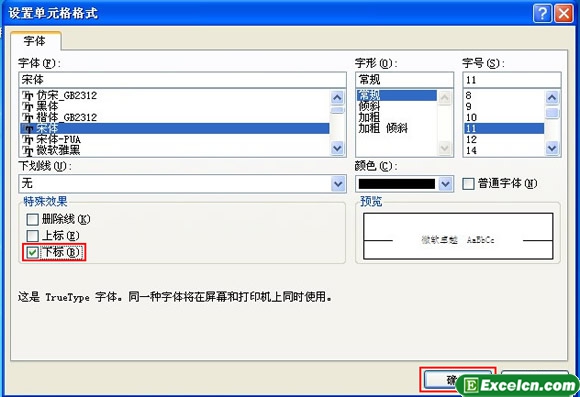
 然后再框选“Excel”右键“设置单元格格式”。
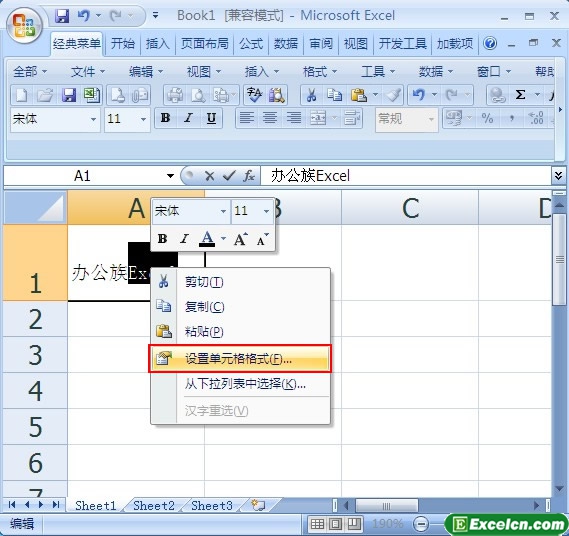
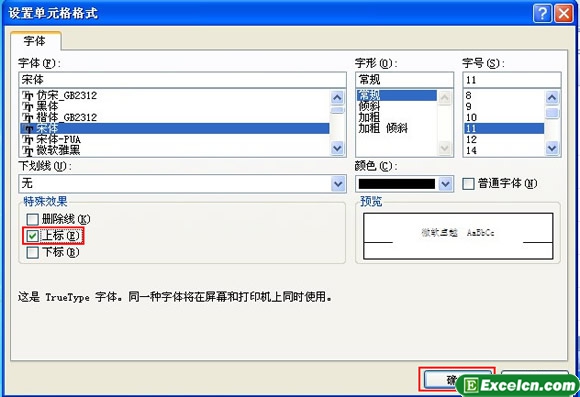
 将“Excel”设置为上标,确定。
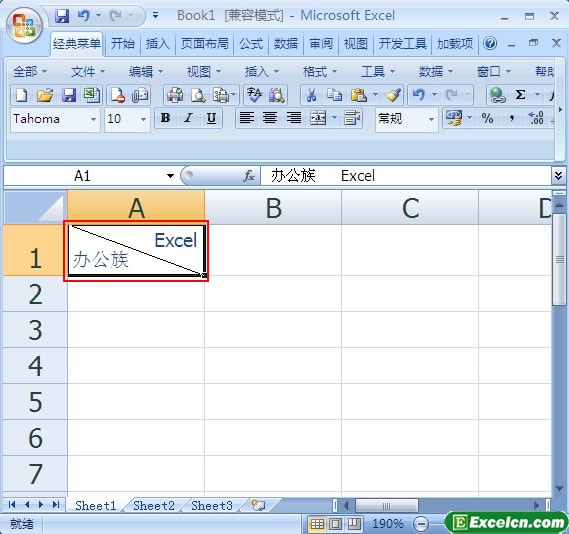
 全部设置完成,如图所示。
操作步骤
单击一个单元格,右键选择“设置单元格格式”。 弹出设置窗口,单击“边框”。 点击右下角的斜杠按钮如图中所示。 然后在单元格中输入“Excel”或者其他内容,框选“”这几个字右键“设置单元格格式”。 将“”设置为下标,并按确定即可。 然后再框选“Excel”右键“设置单元格格式”。 将“Excel”设置为上标,确定。 全部设置完成,如图所示。 原创文章如转载请注明:转载自Excel学习网 [ https://www.excelxxw.com/]
需要保留本文链接地址:https://www.excelxxw.com/jiqiao/2768.html
需要保留本文链接地址:https://www.excelxxw.com/jiqiao/2768.html
上一篇:如何打印Excel2007单元格批注
下一篇:返回列表
相关教程:
经典Excel学习视频及教程推荐:
Excel优秀工具推荐:
小工具推荐: