
60、Excel中如何录制“宏”命令:Excel2003入门动画教程
2026年10月02日 23:27 发布来源:Excel学习网
Excel2003是一款经典的办公软件,专业的制表软件,其中包括表格制作、公式运算、函数使用、图表制作等强大功能。Excel是必不可少的软件之一。下面【Excel教程】为大家分享《Excel2003入门动画教程60、Excel中如何录制“宏”命令》。
演示动画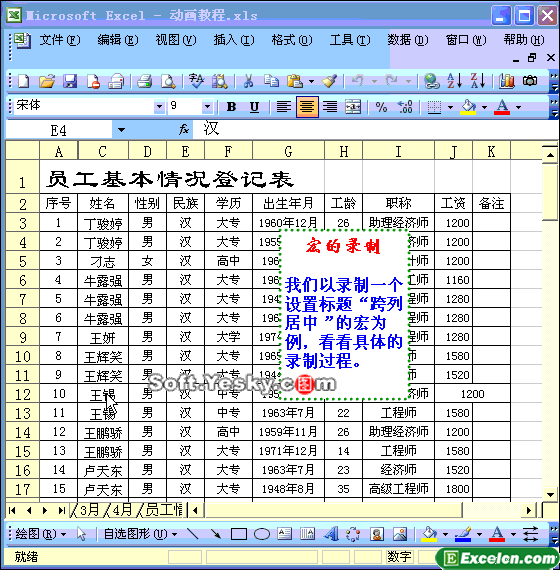
操作步骤 完全可以这样说,“宏”是Excel的精华部分,如何录制一个宏呢?
下面,我们以录制一个设置标题“跨列居中”的宏为例,看看具体的录制过程:
 执行“工具→宏→录制新宏”命令,打开“录制新宏”对话框。
 在“宏名”下面输入一个名称(如“跨列居中”),并设置好宏的保存位置。
注意:宏的保存位置有三种:当前工作簿——宏只对当前工作簿有效;个人宏工作簿——宏对所有工作簿都不得有效;新工作簿——录制的宏保存在一个新建工作簿中,对该工作簿有效。
 按下“确定”按钮开始录制。
将设置“跨列居中”的过程操作一遍,完成后,按一下“停止录制”工具栏上的“停止录制”按钮。宏录制完成。
有些宏需要对任意单元格进行操作,这时,请在操作开始前,选中“停止录制”工具栏上的“相对引用”按钮。
演示动画
操作步骤 完全可以这样说,“宏”是Excel的精华部分,如何录制一个宏呢?
下面,我们以录制一个设置标题“跨列居中”的宏为例,看看具体的录制过程:
执行“工具→宏→录制新宏”命令,打开“录制新宏”对话框。 在“宏名”下面输入一个名称(如“跨列居中”),并设置好宏的保存位置。注意:宏的保存位置有三种:当前工作簿——宏只对当前工作簿有效;个人宏工作簿——宏对所有工作簿都不得有效;新工作簿——录制的宏保存在一个新建工作簿中,对该工作簿有效。
按下“确定”按钮开始录制。 将设置“跨列居中”的过程操作一遍,完成后,按一下“停止录制”工具栏上的“停止录制”按钮。宏录制完成。有些宏需要对任意单元格进行操作,这时,请在操作开始前,选中“停止录制”工具栏上的“相对引用”按钮。
原创文章如转载请注明:转载自Excel学习网 [ https://www.excelxxw.com/]
需要保留本文链接地址:https://www.excelxxw.com/jiqiao/2747.html
需要保留本文链接地址:https://www.excelxxw.com/jiqiao/2747.html
上一篇:61、Excel中导入网络数据:Excel2003入门动画教程
下一篇:返回列表
相关教程:
- → 61、Excel中导入网络数据:Excel2003入门动画教程
- → 55、Excel中如何保存“加载宏”:Excel2003入门动画教程
- → 56、Excel中制作“宏”按钮:Excel2003入门动画教程
- → 57、利用“宏”建立窗体命令按钮:Excel2003入门动画教程
- → 51、Excel中用函数向导输入函数:Excel2003入门动画教程
- → 52、单元格中输入函数计算式:Excel2003入门动画教程
- → 53、Excel快速查找和搜索函数:Excel2003入门动画教程
- → Excel 2007千位分隔符的显示与隐藏
- → 54、Excel中加载宏:Excel2003入门动画教程
- → 47、Excel监视窗口:Excel2003入门动画教程
经典Excel学习视频及教程推荐:
Excel优秀工具推荐:
小工具推荐: