
32、如何高级筛选:Excel2003入门动画教程
2026年09月25日 23:27 发布来源:Excel学习网
Excel2003是一款经典的办公软件,专业的制表软件,其中包括表格制作、公式运算、函数使用、图表制作等强大功能。Excel是必不可少的软件之一。下面【Excel教程】为大家分享《Excel2003入门动画教程32、如何高级筛选》。
演示动画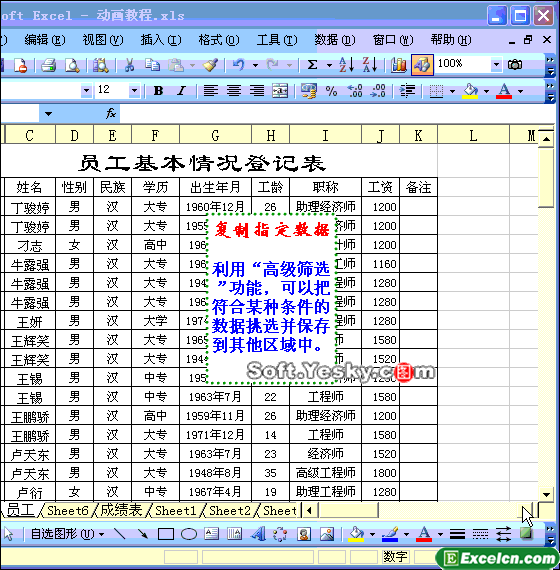
操作步骤 利用Excel的“高级筛选”功能,我们可以把符合某种条件的数据挑选并保存到其他区域中。
同时满足多个条件数据的筛选
(我们在“员工基本情况登记表”中,把“职称”为“高级工程师”,并且“学历”为“大学”的人员挑选出来,步骤如下)
 先将条件列标题(学历、职称)和条件(大学、高级工程师)输入到某个单元格区域中。
 然后选中数据表中任意一个单元格,执行“数据→筛选→高级筛选”命令,打开“高级筛选”对话框。
注意:此时,系统自动将数据区域填入到“列表区域”右侧的方框中,如果区域不正确,请重新填写。
 按“条件区域”右侧的红色按钮,对话框变成浮动状态条状,选中上述保存条件的单元格区域,再按浮动条右侧的红色按钮返回到“高级筛选”对话框中。
 选中“将筛选结果复制到其他位置”选项,然后在下面的“复制到”右边的方框中输入保存区域的第一个单元格地址(如$O$3)。
 按下“确定”按钮,符合条件的数据即该被复制到相应的区域中。
并列满足多个条件数据的筛选
先将条件列标题(学历、职称)和条件(大学、高级工程师)输入到某个单元格区域中(两个条件位于不同行中)。
然后仿照上面的步骤“高级筛选”操作即可。
演示动画
操作步骤 利用Excel的“高级筛选”功能,我们可以把符合某种条件的数据挑选并保存到其他区域中。
同时满足多个条件数据的筛选
(我们在“员工基本情况登记表”中,把“职称”为“高级工程师”,并且“学历”为“大学”的人员挑选出来,步骤如下)
先将条件列标题(学历、职称)和条件(大学、高级工程师)输入到某个单元格区域中。 然后选中数据表中任意一个单元格,执行“数据→筛选→高级筛选”命令,打开“高级筛选”对话框。注意:此时,系统自动将数据区域填入到“列表区域”右侧的方框中,如果区域不正确,请重新填写。
按“条件区域”右侧的红色按钮,对话框变成浮动状态条状,选中上述保存条件的单元格区域,再按浮动条右侧的红色按钮返回到“高级筛选”对话框中。 选中“将筛选结果复制到其他位置”选项,然后在下面的“复制到”右边的方框中输入保存区域的第一个单元格地址(如$O$3)。 按下“确定”按钮,符合条件的数据即该被复制到相应的区域中。并列满足多个条件数据的筛选
先将条件列标题(学历、职称)和条件(大学、高级工程师)输入到某个单元格区域中(两个条件位于不同行中)。 然后仿照上面的步骤“高级筛选”操作即可。 原创文章如转载请注明:转载自Excel学习网 [ https://www.excelxxw.com/]
需要保留本文链接地址:https://www.excelxxw.com/jiqiao/2726.html
需要保留本文链接地址:https://www.excelxxw.com/jiqiao/2726.html
上一篇:26、怎么添加和删除批注:Excel2003入门动画教程
下一篇:返回列表
相关教程:
- → 26、怎么添加和删除批注:Excel2003入门动画教程
- → 27、Excel拆分表格:Excel2003入门动画教程
- → 28、冻结窗口、冻结行和列:Excel2003入门动画教程
- → 29、利用视图管理器添加多个视图:Excel2003入门动画教程
- → 22、Excel表格数据格式设置:Excel2003入门动画教程
- → 23、Excel根据条件自动填充颜色:Excel2003入门动画教程
- → 24、Excel设置标签颜色:Excel2003入门动画教程
- → 25、背景颜色和图片设置:Excel2003入门动画教程
- → Excel 2007新知:介绍Excel服务
- → VBE的七个常用窗口的用途
经典Excel学习视频及教程推荐:
Excel优秀工具推荐:
小工具推荐: