
16、Excel表格重复打印标题方法:Excel2003入门动画教程
2026年09月20日 23:27 发布来源:Excel学习网
Excel2003是一款经典的办公软件,专业的制表软件,其中包括表格制作、公式运算、函数使用、图表制作等强大功能。Excel是必不可少的软件之一。下面【Excel教程】为大家分享《Excel2003入门动画教程16、Excel表格重复打印标题方法》。
演示动画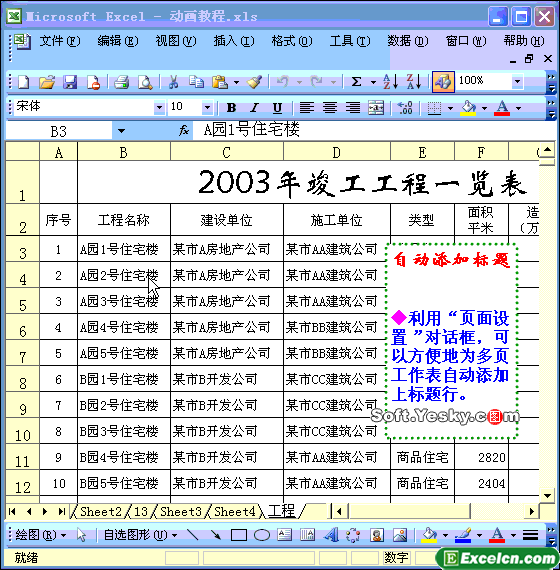
操作步骤 我们在打印一个多页表格时,希望每页都要有标题行,如果手动添加,麻烦不说,以后修改表格就不方便了。
其实,Excel有自动添加标题行的功能:打开需要标题行的文档,执行“文件→页面设置”命令,打开“页面设置”对话框,切换到“工作表”标签下,单击“顶端标题行”右侧的红色按钮,此时对话框转换为一个浮动状态条,用鼠标选取作为标题行的区域(如第1、第2行),然后按浮动状态条右侧的红色按钮返回“页面设置”对话框,确定退出即可。
提示 设置的顶端标题行,可以不包括第1行。
 如果对“顶端标题列”进行上述设置,对于超宽表格,可以将左侧的标题列自动添加到后续每一张表格中。
演示动画
操作步骤 我们在打印一个多页表格时,希望每页都要有标题行,如果手动添加,麻烦不说,以后修改表格就不方便了。
其实,Excel有自动添加标题行的功能:打开需要标题行的文档,执行“文件→页面设置”命令,打开“页面设置”对话框,切换到“工作表”标签下,单击“顶端标题行”右侧的红色按钮,此时对话框转换为一个浮动状态条,用鼠标选取作为标题行的区域(如第1、第2行),然后按浮动状态条右侧的红色按钮返回“页面设置”对话框,确定退出即可。
提示
设置的顶端标题行,可以不包括第1行。 如果对“顶端标题列”进行上述设置,对于超宽表格,可以将左侧的标题列自动添加到后续每一张表格中。 原创文章如转载请注明:转载自Excel学习网 [ https://www.excelxxw.com/]
需要保留本文链接地址:https://www.excelxxw.com/jiqiao/2711.html
需要保留本文链接地址:https://www.excelxxw.com/jiqiao/2711.html
上一篇:17、Excel表格设置页眉页脚:Excel2003入门动画教程
下一篇:返回列表
相关教程:
- → 17、Excel表格设置页眉页脚:Excel2003入门动画教程
- → 18、Excel表格边框颜色、粗细等设置:Excel2003入门动画教程
- → 10、Excel表格创建下拉列表:Excel2003入门动画教程
- → 11、Excel输入数据范围限制:Excel2003入门动画教程
- → 13、Excel表格自动填充序号:Excel2003入门动画教程
- → Excel文本型数据转为数值型数据小技巧
- → 14、Excel批量填充序列:Excel2003入门动画教程
- → 2、给表格中的文字添加颜色:Excel2003入门动画教程
- → 如何在Excel表格中插入Word文档
- → 轻松在Excel2007表格中找到相关内容
经典Excel学习视频及教程推荐:
Excel优秀工具推荐:
小工具推荐: