
excel颠倒顺序从下到上排列的两种方法
2026年09月14日 03:37 发布来源:Excel学习网
由于工作需要,有时候会使用excel颠倒顺序来对单元格内容颠倒顺序。
如下图所示,将A列A1:A9单元格内容进行颠倒顺序重排为B列所示的效果。
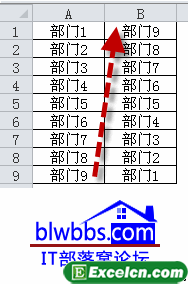
实现上面所示的效果,有多种方法,我们分别介绍使用函数和排序功能实现excel颠倒顺序。
excel颠倒顺序方法一:
我们在B1单元格输入公式:=INDIRECT("A"&10-ROW(A1)),然后下拉复制即可。
excel颠倒顺序方法二:
B1输入公式:=OFFSET($A$1,COUNTA(A:A)-ROW(A1),),下拉复制也可以完成excel颠倒顺序重排。
excel颠倒顺序方法三:
我们在B列使用辅助列,输入123这样的序列,然后选中区域,单击数据
如下图所示,将A列A1:A9单元格内容进行颠倒顺序重排为B列所示的效果。
实现上面所示的效果,有多种方法,我们分别介绍使用函数和排序功能实现excel颠倒顺序。
excel颠倒顺序方法一:
我们在B1单元格输入公式:=INDIRECT("A"&10-ROW(A1)),然后下拉复制即可。
excel颠倒顺序方法二:
B1输入公式:=OFFSET($A$1,COUNTA(A:A)-ROW(A1),),下拉复制也可以完成excel颠倒顺序重排。
excel颠倒顺序方法三:
我们在B列使用辅助列,输入123这样的序列,然后选中区域,单击数据
原创文章如转载请注明:转载自Excel学习网 [ https://www.excelxxw.com/]
需要保留本文链接地址:https://www.excelxxw.com/jiqiao/2691.html
需要保留本文链接地址:https://www.excelxxw.com/jiqiao/2691.html
上一篇:如何设置使用最为频繁的EXCEL版本优先打开的图文步骤
下一篇:返回列表
相关教程:
经典Excel学习视频及教程推荐:
Excel优秀工具推荐:
小工具推荐: