
excel输入数字变成E+或0的原因和方法
2026年09月01日 23:27 发布来源:Excel学习网
我们在使用excel输入一些比较大的数字时,超出11位的大数字,就会出现excel输入数字变成E+,如下图所示: A2、A3单元格输入:123456789012345,excel会自动把我们输入的数字变成:1.23457E+14。
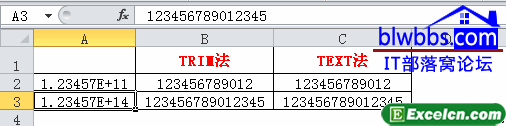
如何解决excel输入数字变成E+这样的。本文总结两种方法:
第一,选择A2:A3区域,然后设置单元格格式为:数值。如下图。

第二,使用TRIM和TEXT函数转换。
=TRIM(A2)或者=TEXT(A2,0),然后下拉就可以。
excel输入数字太长显示0或者变成E+的原因分析:是因为在excel里输入的数字大于15位时,后面的数字会变成0,输入大于11位时会自动科学计数法显示。
如果在没有输入这些大数字之前,可以先将单元格设置成文本再输入,也可以屏蔽这种情况。
下面笔者再分享一个关于excel输入较大数字的一个技巧实现简化输入。
比如如何快速输入9000000,10090000000这类带连续多个零在后面的大数据?
方法是:我们在单元格输入9**6,9e6,1009**7,回车,然后将单元格格式设置为:常规。excel会自动将大数字显示为:9000000,10090000000。在excel中*能替代E和+号。
如何解决excel输入数字变成E+这样的。本文总结两种方法:
第一,选择A2:A3区域,然后设置单元格格式为:数值。如下图。
第二,使用TRIM和TEXT函数转换。
=TRIM(A2)或者=TEXT(A2,0),然后下拉就可以。
excel输入数字太长显示0或者变成E+的原因分析:是因为在excel里输入的数字大于15位时,后面的数字会变成0,输入大于11位时会自动科学计数法显示。
如果在没有输入这些大数字之前,可以先将单元格设置成文本再输入,也可以屏蔽这种情况。
下面笔者再分享一个关于excel输入较大数字的一个技巧实现简化输入。
比如如何快速输入9000000,10090000000这类带连续多个零在后面的大数据?
方法是:我们在单元格输入9**6,9e6,1009**7,回车,然后将单元格格式设置为:常规。excel会自动将大数字显示为:9000000,10090000000。在excel中*能替代E和+号。
原创文章如转载请注明:转载自Excel学习网 [ https://www.excelxxw.com/]
需要保留本文链接地址:https://www.excelxxw.com/jiqiao/2654.html
需要保留本文链接地址:https://www.excelxxw.com/jiqiao/2654.html
上一篇:excel第一行固定的图文设置
下一篇:返回列表
相关教程:
经典Excel学习视频及教程推荐:
Excel优秀工具推荐:
小工具推荐: