
Excel中如何按颜色来查找数据
2026年08月25日 23:27 发布来源:Excel学习网
首先我们看下表。
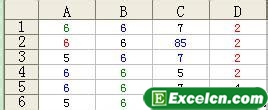
上表中,有红色、绿色、蓝色和黑色的单元格数据,假如您的Excel表格数据非常多,想要知道哪些单元格的字体是红色的,那么,该如何查找呢?
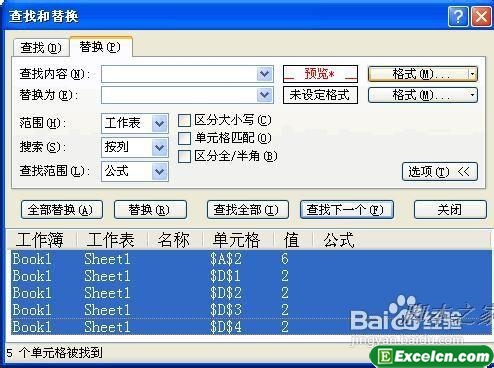
找到菜单:“编辑”→“替换”,弹出如下图对话框。

获取要查找的颜色之后,就点击“查找全部”,这样,如下图一样。
上表中,有红色、绿色、蓝色和黑色的单元格数据,假如您的Excel表格数据非常多,想要知道哪些单元格的字体是红色的,那么,该如何查找呢?
找到菜单:“编辑”→“替换”,弹出如下图对话框。
获取要查找的颜色之后,就点击“查找全部”,这样,如下图一样。
原创文章如转载请注明:转载自Excel学习网 [ https://www.excelxxw.com/]
需要保留本文链接地址:https://www.excelxxw.com/jiqiao/2633.html
需要保留本文链接地址:https://www.excelxxw.com/jiqiao/2633.html
上一篇:Excel统计出现次数、个数的VBA代码
下一篇:返回列表
相关教程:
经典Excel学习视频及教程推荐:
Excel优秀工具推荐:
小工具推荐: