
如何实用宏为Excel工作表公式加密
2026年08月15日 23:27 发布来源:Excel学习网
工作表中很多数据都是由公式计算生成的,那么如何让别人只看到计算的结果,而将使用的公式隐藏起来呢?今天我们就向大家介绍使用宏来解决这一问题。
一、创建宏
启动Excel,依次选择“工具”—“宏”—“录制新宏”,在打开的窗口中输入宏的名称,并把“保存在”项设为“个人宏工作簿”,单击“确定”按钮进入宏录制模式。此时我们可以在当前窗口中看到宏录制的工具栏,单击“停止录制”退出宏的录制。
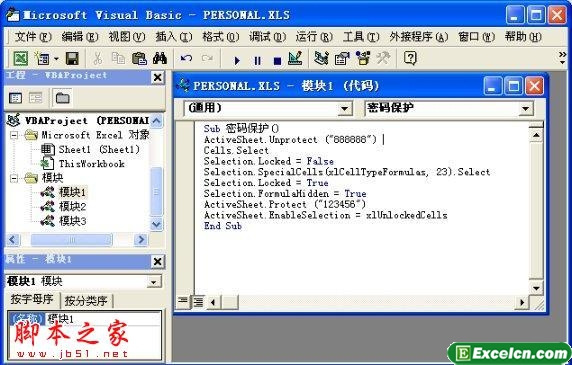
退出后,在Excel中按下“Alt+F11”键,在打开的VB编辑窗口中选择“VBAProject(PERSONAL.XLS)”—“模块”—“模块1”,然后将右侧窗口中的内容替换成:
Sub 密码保护() //宏的名称
ActiveSheet.Unprotect ("888888") //默认密码
Cells.Select
Selection.Locked = False
Selection.SpecialCells(xlCellTypeFormulas, 23).Select
Selection.Locked = True
Selection.FormulaHidden = True
ActiveSheet.Protect ("123456")
ActiveSheet.EnableSelection = xlUnlockedCells
End Sub
做好之后保存设置退出编辑窗口(图1),在实际的操作过程中需要将默认的888888换成自己的密码,以免造成泄露。
二、应用宏
在Excel中打开“工具”菜单中的“自定义”命令,在“命令”选项卡的“类别”中选择“宏”,在“命令”中选择“自定义按钮”,并将其拖放到工具栏上,单击工具栏上的按钮,在弹出的窗口中选择我们创建的宏名并保存设置。
至此,我们要加密时只需单击该按钮,就可以将当前工作表保护起来,并且默认密码为888888,怎么样这样的操作是不是够方便呢。
一、创建宏
启动Excel,依次选择“工具”—“宏”—“录制新宏”,在打开的窗口中输入宏的名称,并把“保存在”项设为“个人宏工作簿”,单击“确定”按钮进入宏录制模式。此时我们可以在当前窗口中看到宏录制的工具栏,单击“停止录制”退出宏的录制。
退出后,在Excel中按下“Alt+F11”键,在打开的VB编辑窗口中选择“VBAProject(PERSONAL.XLS)”—“模块”—“模块1”,然后将右侧窗口中的内容替换成:
Sub 密码保护() //宏的名称
ActiveSheet.Unprotect ("888888") //默认密码
Cells.Select
Selection.Locked = False
Selection.SpecialCells(xlCellTypeFormulas, 23).Select
Selection.Locked = True
Selection.FormulaHidden = True
ActiveSheet.Protect ("123456")
ActiveSheet.EnableSelection = xlUnlockedCells
End Sub
做好之后保存设置退出编辑窗口(图1),在实际的操作过程中需要将默认的888888换成自己的密码,以免造成泄露。
二、应用宏
在Excel中打开“工具”菜单中的“自定义”命令,在“命令”选项卡的“类别”中选择“宏”,在“命令”中选择“自定义按钮”,并将其拖放到工具栏上,单击工具栏上的按钮,在弹出的窗口中选择我们创建的宏名并保存设置。
至此,我们要加密时只需单击该按钮,就可以将当前工作表保护起来,并且默认密码为888888,怎么样这样的操作是不是够方便呢。
原创文章如转载请注明:转载自Excel学习网 [ https://www.excelxxw.com/]
需要保留本文链接地址:https://www.excelxxw.com/jiqiao/2603.html
需要保留本文链接地址:https://www.excelxxw.com/jiqiao/2603.html
上一篇:设置快捷键启动打开excel的方法
下一篇:返回列表
相关教程:
经典Excel学习视频及教程推荐:
Excel优秀工具推荐:
小工具推荐: