
用Excel做数据分析――排位与百分比排位
2026年06月28日 23:27 发布来源:Excel学习网
某班级期中考试进行后,按照要求仅公布成绩,但学生及家长要求知道排名。故欲公布成绩排名,学生可以通过成绩查询到自己的排名,并同时得到该成绩位于班级百分比排名(即该同学是排名位于前“X%”的学生)。
点这里看专题:用Excel完成专业化数据统计、分析工作 排序操作是Excel的基本操作,Excel“数据分析”中的“排位与百分比排位”可以使这个工作简化,直接输出报表。
注:本功能需要使用Excel扩展功能,如果您的Excel尚未安装数据分析,请依次选择“工具”-“加载宏”,在安装光盘中加载“分析数据库”。加载成功后,可以在“工具”下拉菜单中看到“数据分析”选项。
操作步骤
1. 打开原始数据表格,制作本实例的原始数据无特殊要求,只要满足行或列中为同一属性数值即可。
2. 选择“工具”-“数据分析”-“描述统计”后,出现属性设置框,依次选择;
输入区域:选择数据区域,如果有数据标志,注意同时勾选下方“标志位于第一行”;
分组方式:指示输入区域中的数据是按行还是按列考虑,请根据原数据格式选择;
输出区域可以选择本表、新工作表组或是新工作簿。
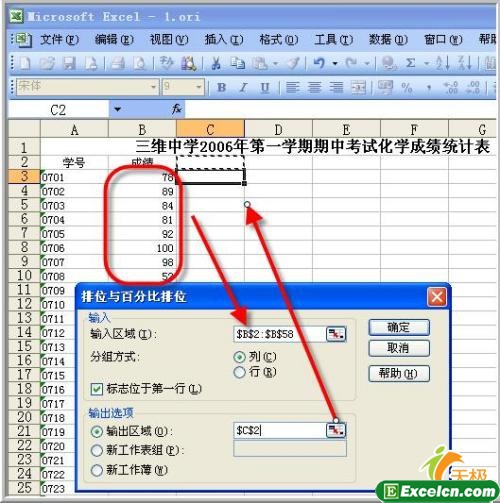
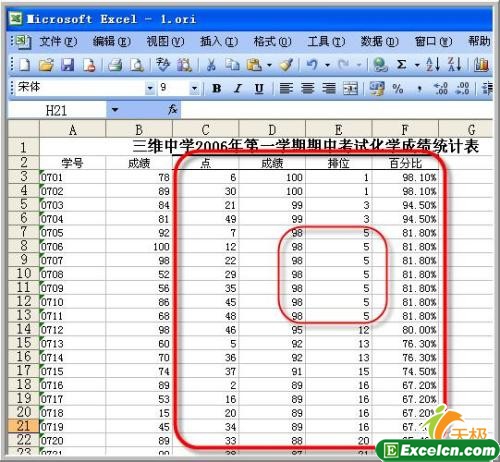
3.点击“确定”即可看到生成的报表。
可以看到,此时生成一个四列的新表格,其中“点”是指排序后原数据的序数,在本实例中对应与学号,这也是很实用的一个序列;“成绩”即为排序后的数据系列;“排位”采取重复数据占用同一位置的统计方法;“百分比”是按照降序排列的,为了得到真正的“百分比排位”,还需要稍微作一下调整。
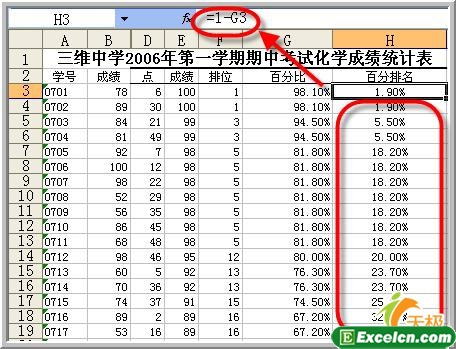
4.在“百分比”列的下一列输入“百分排名”,在第一个单元格中输入公式“=1-G3(对应于‘百分排名’)”,回车。选中该单元格,向下拖动直至填充完毕。这样就达到了显示百分比排名的目的。
完成的报表实例如下图所示。
原始数据文档在这里下载>> 操作结果文档在这里下载>>
还有更多Excel的文章:
用Excel做数据分析――描述统计
用Excel做数据分析――直方图
超方便 直接用通讯录Excel群发电子邮件
用Excel做个工程倒计时牌
Excel统计某电话号码有多少人打过 更多>>
点这里看专题:用Excel完成专业化数据统计、分析工作 排序操作是Excel的基本操作,Excel“数据分析”中的“排位与百分比排位”可以使这个工作简化,直接输出报表。
注:本功能需要使用Excel扩展功能,如果您的Excel尚未安装数据分析,请依次选择“工具”-“加载宏”,在安装光盘中加载“分析数据库”。加载成功后,可以在“工具”下拉菜单中看到“数据分析”选项。
操作步骤
1. 打开原始数据表格,制作本实例的原始数据无特殊要求,只要满足行或列中为同一属性数值即可。
2. 选择“工具”-“数据分析”-“描述统计”后,出现属性设置框,依次选择;
输入区域:选择数据区域,如果有数据标志,注意同时勾选下方“标志位于第一行”;
分组方式:指示输入区域中的数据是按行还是按列考虑,请根据原数据格式选择;
输出区域可以选择本表、新工作表组或是新工作簿。
3.点击“确定”即可看到生成的报表。
可以看到,此时生成一个四列的新表格,其中“点”是指排序后原数据的序数,在本实例中对应与学号,这也是很实用的一个序列;“成绩”即为排序后的数据系列;“排位”采取重复数据占用同一位置的统计方法;“百分比”是按照降序排列的,为了得到真正的“百分比排位”,还需要稍微作一下调整。
4.在“百分比”列的下一列输入“百分排名”,在第一个单元格中输入公式“=1-G3(对应于‘百分排名’)”,回车。选中该单元格,向下拖动直至填充完毕。这样就达到了显示百分比排名的目的。
完成的报表实例如下图所示。
原始数据文档在这里下载>> 操作结果文档在这里下载>>
还有更多Excel的文章:
用Excel做数据分析――描述统计
用Excel做数据分析――直方图
超方便 直接用通讯录Excel群发电子邮件
用Excel做个工程倒计时牌
Excel统计某电话号码有多少人打过 更多>>
原创文章如转载请注明:转载自Excel学习网 [ https://www.excelxxw.com/]
需要保留本文链接地址:https://www.excelxxw.com/jiqiao/2459.html
需要保留本文链接地址:https://www.excelxxw.com/jiqiao/2459.html
上一篇:Excel 2007中应用、创建或删除单元格样式
下一篇:返回列表
相关教程:
经典Excel学习视频及教程推荐:
Excel优秀工具推荐:
小工具推荐: