
Excel 2007新知:技巧2_如何仅在部分单元格中设置图标
2026年06月10日 23:27 发布来源:Excel学习网
条件格式窍门2——如何仅在部分单元格而不是全部单元格中设置图标
几个月前,我描述了我们在Excel 2007的条件格式方面添加的新功能。我们添加的新格式之一叫做“图标集”……请重温一下前面的帖子,基本原理是Excel在每个单元格里画一个图表,代表该单元格相对于所选区域中其它单元格中的值。这里有个来自前面帖子里的截图。

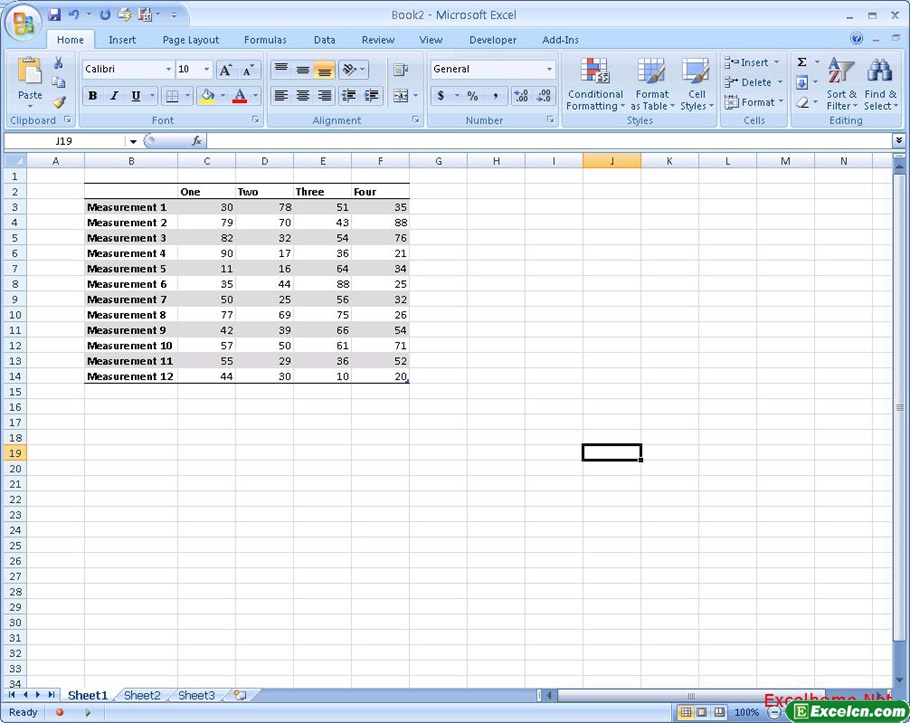
Excel 2007用户界面允许你从大量的图标集里面选择图标来应用到你的文档,但是,但是,默认情况下,你应用了条件格式的所有单元格都会有一个图标。例如,假设你有这样数据区域(某东西在四个时间段的衡量标准)……
并且,你使用Ribbon应用了“三个符号”图标集……
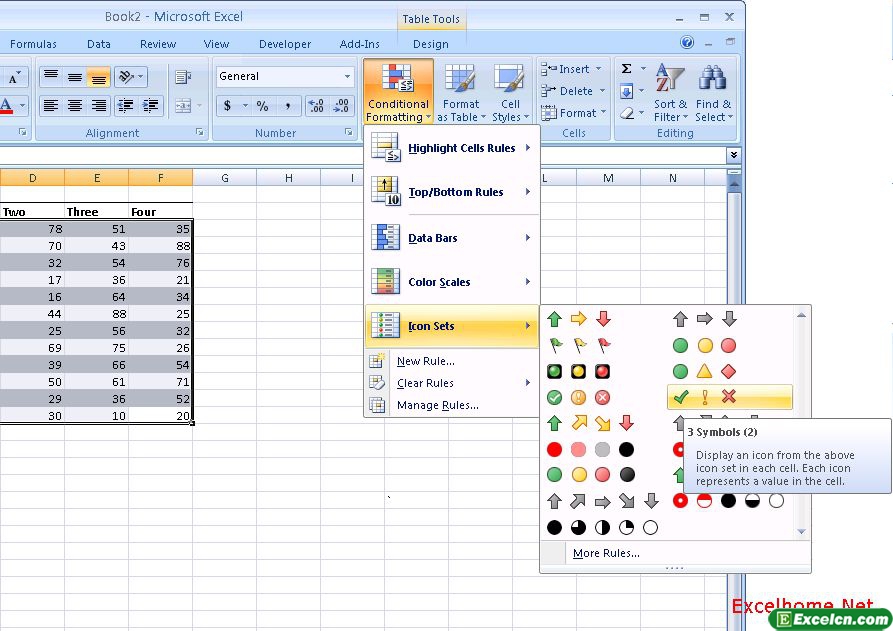
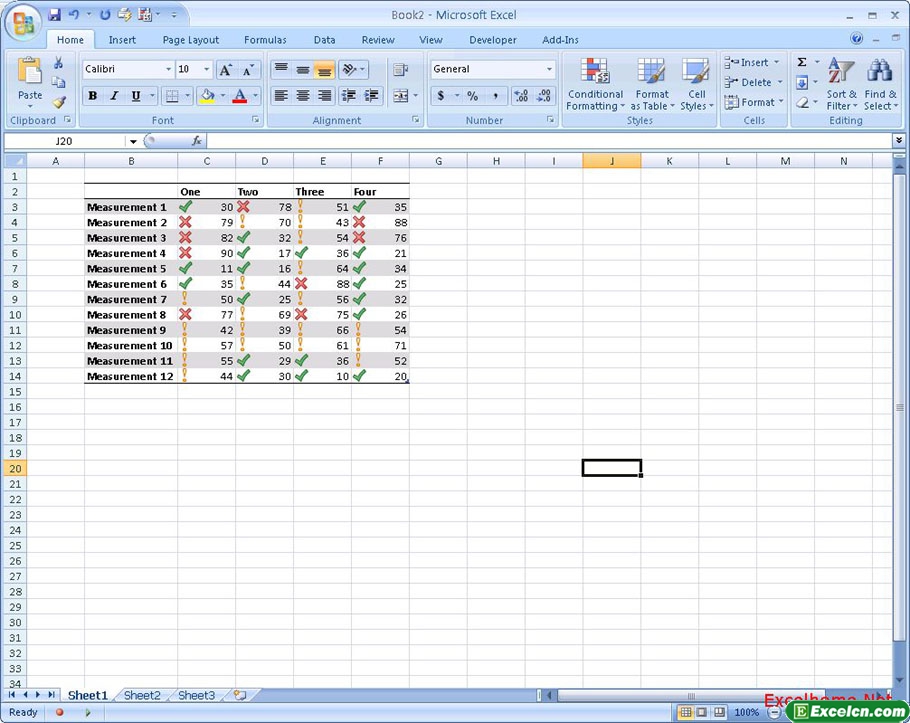
……结果,你将得到这样的东西。Excel将评估所有的单元格,并且在每个单元格里显示一个图标,因此,反映的是该区域中每个单元格相对应于其它单元格的数值。
还算有用。但是,我们收到的beta版的反馈之一是,如果能只在某些符合某个标准的单元格里显示图标的话,那将更好——例如,你也许只想在任何大于80(因为80是不好的)的单元格里看到一个红色的“X”。虽然我们没有时间在Excel 2007里添加规则来激活该功能(它在将来要考虑的清单之中),但是,这是可能的,因此,我想给大家演示如何实现。
我们要做的第一件事情是设置我们刚才应用的规则(“三个符号”规则),这样,红色“X”就会显示在数值大于80的地方。这很简单,只要在编辑规则对话框里设置就可。
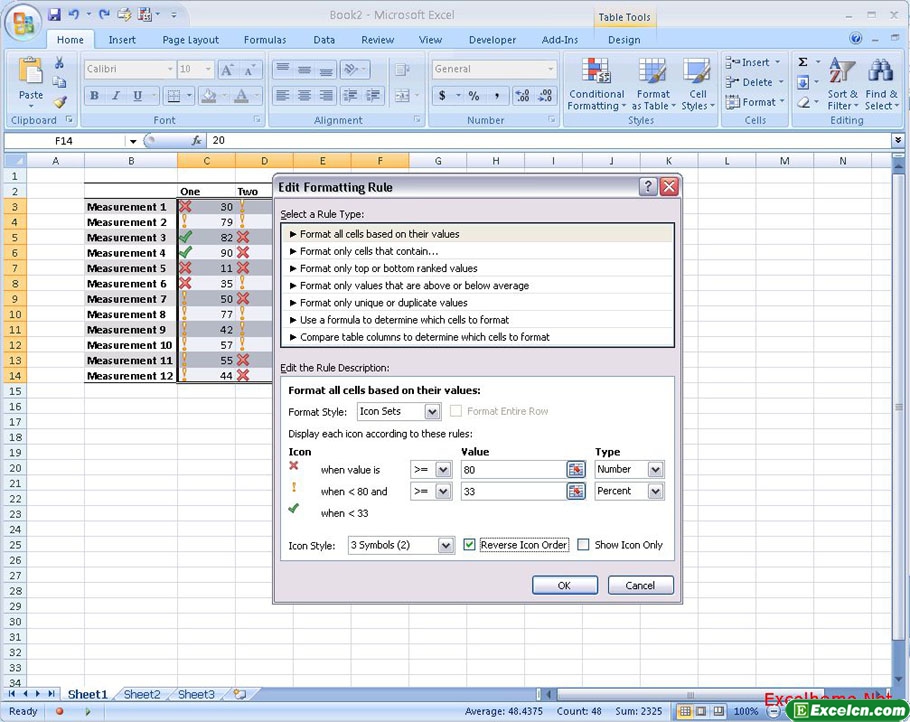
接着要做的事情是添加第二个规则,设置数值小于80的单元格格式,格式为“自动”(默认主题里是透明单元格里的黑色文本)。
最后,确保打开了“为真则停止”标识。
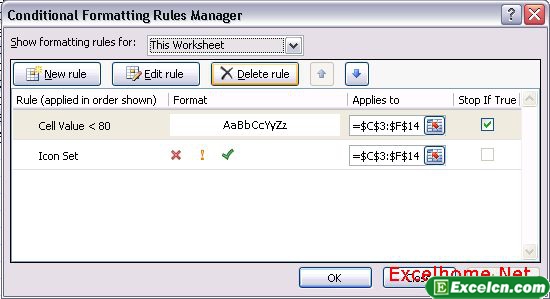
一旦你按下确定,你将看到确实只有大于80的有图标。
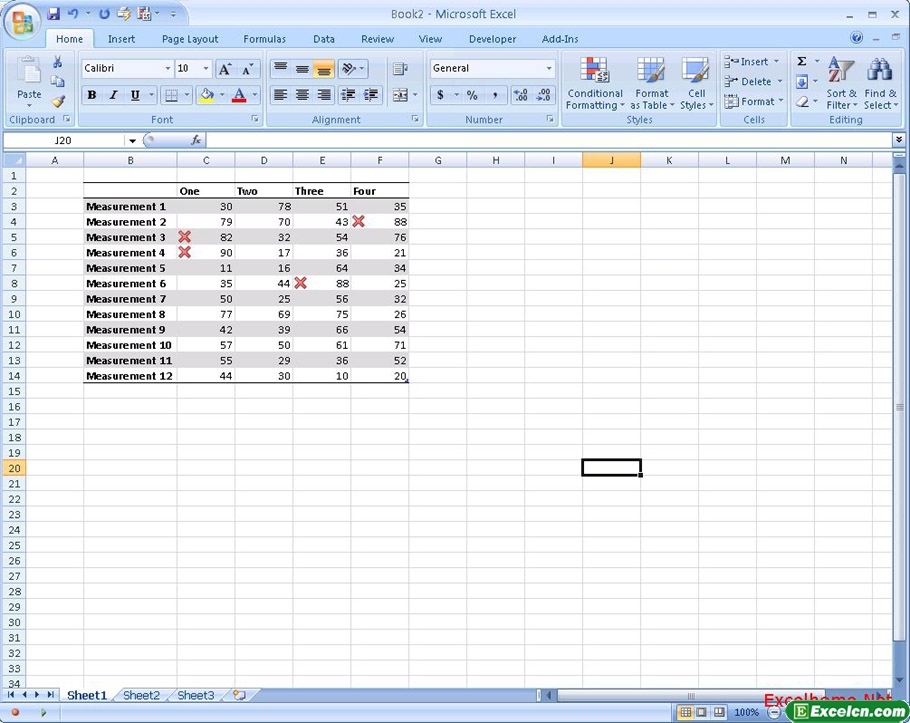
那么,这是如何进行的呢?Excel在首先每个单元格评估“单元格数值小于80”规则,并且当该规则为真时,Excel就会停止评估该单元格上的条件(这就是“为真则停止”标识做的事情)并设置格式——白底黑字,因此视觉上,这些单元格上没有任何变化。如果第一个条件不为真(意味着那个单元格有个80+的数字),那么Excel就会评估“三个符号”规则,并且在单元格中放置一个红色的“X”。因为其它两个符号(黄色“!”和绿色“√”)和第一个规则(<80)是同样的情况,所以它们永远不会为真,永远不会出现。希望这能够理解。
“为真则停止”设置非常方便,我期望用户会发掘各种创新的应用,不只是该例子。
几个月前,我描述了我们在Excel 2007的条件格式方面添加的新功能。我们添加的新格式之一叫做“图标集”……请重温一下前面的帖子,基本原理是Excel在每个单元格里画一个图表,代表该单元格相对于所选区域中其它单元格中的值。这里有个来自前面帖子里的截图。
Excel 2007用户界面允许你从大量的图标集里面选择图标来应用到你的文档,但是,但是,默认情况下,你应用了条件格式的所有单元格都会有一个图标。例如,假设你有这样数据区域(某东西在四个时间段的衡量标准)……
并且,你使用Ribbon应用了“三个符号”图标集……
……结果,你将得到这样的东西。Excel将评估所有的单元格,并且在每个单元格里显示一个图标,因此,反映的是该区域中每个单元格相对应于其它单元格的数值。
还算有用。但是,我们收到的beta版的反馈之一是,如果能只在某些符合某个标准的单元格里显示图标的话,那将更好——例如,你也许只想在任何大于80(因为80是不好的)的单元格里看到一个红色的“X”。虽然我们没有时间在Excel 2007里添加规则来激活该功能(它在将来要考虑的清单之中),但是,这是可能的,因此,我想给大家演示如何实现。
我们要做的第一件事情是设置我们刚才应用的规则(“三个符号”规则),这样,红色“X”就会显示在数值大于80的地方。这很简单,只要在编辑规则对话框里设置就可。
接着要做的事情是添加第二个规则,设置数值小于80的单元格格式,格式为“自动”(默认主题里是透明单元格里的黑色文本)。
最后,确保打开了“为真则停止”标识。
一旦你按下确定,你将看到确实只有大于80的有图标。
那么,这是如何进行的呢?Excel在首先每个单元格评估“单元格数值小于80”规则,并且当该规则为真时,Excel就会停止评估该单元格上的条件(这就是“为真则停止”标识做的事情)并设置格式——白底黑字,因此视觉上,这些单元格上没有任何变化。如果第一个条件不为真(意味着那个单元格有个80+的数字),那么Excel就会评估“三个符号”规则,并且在单元格中放置一个红色的“X”。因为其它两个符号(黄色“!”和绿色“√”)和第一个规则(<80)是同样的情况,所以它们永远不会为真,永远不会出现。希望这能够理解。
“为真则停止”设置非常方便,我期望用户会发掘各种创新的应用,不只是该例子。
原创文章如转载请注明:转载自Excel学习网 [ https://www.excelxxw.com/]
需要保留本文链接地址:https://www.excelxxw.com/jiqiao/2405.html
需要保留本文链接地址:https://www.excelxxw.com/jiqiao/2405.html
上一篇:excel2010 开发工具显示方法
下一篇:返回列表
相关教程:
经典Excel学习视频及教程推荐:
Excel优秀工具推荐:
小工具推荐: